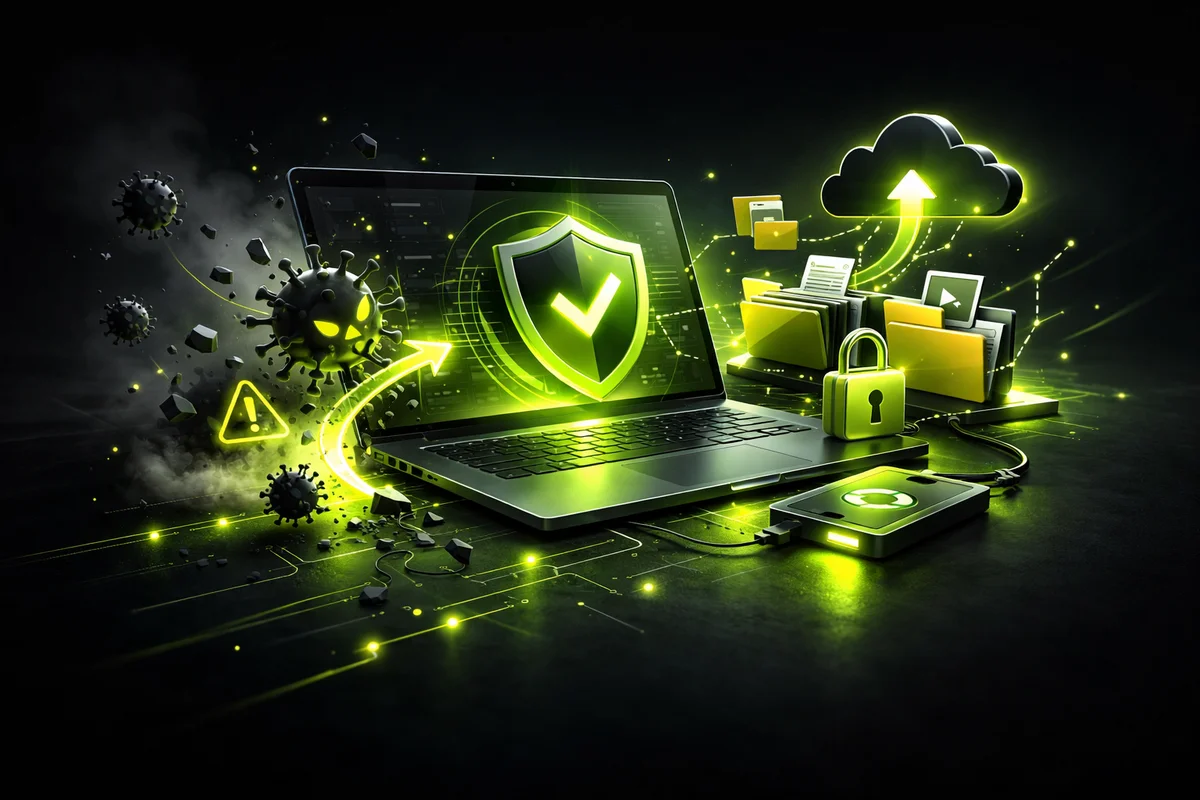
Un virus sur votre PC, c'est le genre de situation qui fait perdre ses moyens. Pourtant, avec les bons réflexes dans le bon ordre, il est tout à fait possible de limiter les dégâts et de récupérer vos données. Voici le guide complet, rédigé pour les PME et indépendants du Brabant wallon et de Bruxelles.
Il est 9h du matin, vous ouvrez votre ordinateur et quelque chose cloche : une fenêtre bizarre s'affiche, votre PC rame anormalement, ou pire — un message vous réclame une rançon pour récupérer vos fichiers. Ce scénario, de nombreuses PME et indépendants en Belgique le vivent chaque année. Dans le Brabant wallon comme à Bruxelles, les petites structures sont des cibles privilégiées précisément parce qu'elles sont moins protégées que les grandes entreprises. La bonne nouvelle ? Avec les bons réflexes, vous pouvez limiter les dégâts, voire vous en sortir sans pertes majeures.
⚠️ Attention
Ne redémarrez pas votre PC immédiatement et ne payez pas de rançon avant d'avoir lu ce guide. Ces deux réflexes instinctifs peuvent aggraver la situation.
Avant de paniquer, il faut distinguer une véritable infection d'un simple ralentissement ou d'une mise à jour mal engagée. Certains symptômes sont des signaux clairs qu'un logiciel malveillant s'est installé sur votre machine.
Certaines pages web affichent des messages du type "Votre PC est infecté, appelez ce numéro" accompagnés d'une sirène. Il s'agit presque toujours d'une arnaque au support technique (scareware) et non d'une vraie infection. Fermez simplement l'onglet ou le navigateur. Si vous ne pouvez pas fermer la fenêtre, utilisez Ctrl + Alt + Suppr pour forcer la fermeture.
La première priorité, dès que vous suspectez une infection, est d'empêcher le virus de se propager. Un ransomware ou un ver peut se déplacer sur tout votre réseau local en quelques minutes — et contaminer les disques partagés, les sauvegardes connectées, voire les PC de vos collègues.
💡 Bon à savoir
Sur Windows 10/11, vous pouvez activer le 'Mode Avion' en un clic depuis la barre des tâches pour couper toutes les connexions réseau rapidement.
Le réflexe naturel est de redémarrer le PC. C'est souvent une erreur. Certains malwares sont conçus pour s'activer au démarrage ou pour chiffrer davantage de fichiers lors d'un redémarrage. Avant tout, observez ce qui se passe à l'écran et notez les informations affichées : nom du virus si indiqué, extension des fichiers chiffrés, numéro de contact ou adresse email dans le message de rançon. Ces informations seront précieuses pour identifier la menace.
Si le PC est encore utilisable, effectuez une analyse complète avec un outil fiable. Attention : si votre antivirus habituel a été désactivé par le virus, il faut utiliser un scanner externe ou démarrer depuis un support externe.
ℹ️ À noter
Téléchargez ces outils depuis un autre appareil (smartphone, autre PC) si votre connexion est suspecte. Transférez-les ensuite via une clé USB vierge.
Tous les virus ne se traitent pas de la même façon. Identifier ce à quoi vous faites face vous permettra d'adopter la bonne stratégie.
| Type de menace | Ce qu'il fait | Que faire |
|---|---|---|
| Virus classique | Se réplique et corrompt des fichiers | Analyse + suppression par antivirus |
| Ransomware | Chiffre vos fichiers et réclame une rançon | Isolation, identification, récupération via sauvegarde |
| Spyware | Vole vos données en silence | Analyse Malwarebytes + changement de mots de passe |
| Adware | Affiche des publicités intrusives | Nettoyage via AdwCleaner |
| Cheval de Troie | Ouvre une porte dérobée à distance | Analyse complète + réinstallation recommandée |
Si certains fichiers sont encore accessibles, sauvegardez-les maintenant sur un support externe propre (une clé USB ou un disque dur qui n'était pas connecté au moment de l'infection). Privilégiez les documents importants : fichiers clients, comptabilité, projets en cours. Évitez de copier des fichiers exécutables (.exe, .bat, .dll) qui pourraient être contaminés.
Si vos fichiers ont été chiffrés par un ransomware, ne payez pas la rançon. Il n'y a aucune garantie que vous récupériez vos données, et vous encouragez les cybercriminels. À la place, consultez le site No More Ransom, une initiative soutenue par Europol et la police fédérale belge, qui propose des outils de déchiffrement gratuits pour des dizaines de familles de ransomwares. Notez l'extension ajoutée à vos fichiers (ex : .locky, .ryuk, .stop) pour identifier le ransomware exact.
💡 Bon à savoir
Si vous utilisez Windows 10/11 avec OneDrive ou si vous avez des sauvegardes automatiques activées, il est possible de restaurer des versions antérieures de vos fichiers via 'Historique des fichiers' ou directement depuis OneDrive — même si les fichiers ont été chiffrés.
Une fois vos données mises en sécurité, deux options s'offrent à vous selon la gravité de l'infection.
Pour certains types de malwares — notamment les rootkits ou les chevaux de Troie avancés — la seule façon d'être vraiment certain que votre PC est propre est de réinstaller Windows from scratch. Cela peut sembler radical, mais c'est souvent la solution la plus rapide et la plus fiable pour un professionnel qui ne peut pas se permettre de douter de son outil de travail. Windows 11 permet une réinstallation propre directement depuis les paramètres système, sans perdre vos fichiers personnels si vous choisissez l'option adaptée.
Une infection, c'est aussi une opportunité de renforcer votre sécurité. Voici les mesures concrètes à mettre en place dès que votre PC est de nouveau sain.
On imagine souvent que les cyberattaques ne visent que les grandes entreprises. C'est faux. En Belgique, le Centre pour la Cybersécurité Belgique (CCB) rapporte chaque année une augmentation des incidents touchant les PME et indépendants. Les entreprises de Waterloo, Wavre, Nivelles ou encore les professions libérales basées à Braine-l'Alleud sont concernées au même titre que les multinationales bruxelloises. La différence ? Elles disposent souvent de moins de ressources pour se protéger et pour réagir après un incident. Un artisan, un comptable ou un cabinet médical du Brabant wallon peut perdre des années de données clients en quelques heures si aucune sauvegarde n'est en place. C'est précisément pour ces structures que des prestataires locaux comme Digi-Act peuvent intervenir rapidement, avec une connaissance concrète du terrain.
En Belgique, une PME sur cinq ayant subi une cyberattaque a dû interrompre son activité pendant plusieurs jours. Pour beaucoup, c'est une menace existentielle.
— Centre pour la Cybersécurité Belgique (CCB)
Si vous traitez des données personnelles de clients ou d'employés (ce qui est le cas pour la quasi-totalité des indépendants et PME), une infection peut constituer une violation de données au sens du RGPD. Dans ce cas, vous avez l'obligation légale de notifier l'Autorité de Protection des Données (APD) dans les 72 heures si la violation est susceptible d'engendrer un risque pour les personnes concernées. Vous pouvez également signaler l'incident sur safeonweb.be, la plateforme officielle belge dédiée à la cybersécurité des citoyens et entreprises.
⚠️ Attention
Ne pas signaler une violation de données dans les délais légaux peut entraîner des sanctions de l'APD, même pour une TPE. En cas de doute, consultez un juriste ou votre prestataire informatique.
Vous faites face à une infection et vous ne savez pas par où commencer ? Ou vous souhaitez simplement sécuriser votre PC ou votre réseau d'entreprise avant qu'un incident ne survienne ? Digi-Act, basé à Braine-l'Alleud, accompagne les indépendants et PME francophones dans leur sécurité informatique au quotidien. Dépannage virus, audit de sécurité, mise en place de sauvegardes automatiques, formation des équipes — nous intervenons rapidement, avec des explications claires et sans jargon. Contactez-nous pour un diagnostic gratuit et reprenez le contrôle de votre outil de travail.
Digi-Act conçoit des sites vitrine, applications web et refontes sur mesure pour les entreprises en Belgique.

Wi-Fi lent ou instable : 5 astuces pour booster votre connexion en Brabant wallon
Marre des appels Zoom qui coupent et des vidéos qui chargent sans fin ? Que vous soyez en télétravail à Waterloo ou gériez une PME à Braine-l'Alleud, découvrez comment stabiliser votre Wi-Fi efficacement.
Lire →
Fichier supprimé par erreur ? Guide complet pour récupérer vos données sur Windows
La suppression accidentelle d'un document crucial est une source de stress majeure pour les indépendants et PME. Découvrez les méthodes gratuites pour restaurer vos données avant de faire appel à un expert.
Lire →
Ordinateur lent : 8 causes fréquentes et comment les corriger
Un ordinateur lent, ça coûte du temps — et donc de l'argent. Que vous soyez indépendant à Waterloo ou gérant d'une PME à Nivelles, voici les 8 causes les plus courantes d'un PC qui rame, et surtout comment y remédier efficacement.
Lire →